Réinitialiser google home mini : méthodes simples pour repartir de zéro
Votre Google Home Mini refuse de répondre à vos commandes vocales, reste bloqué sur une lumière orange ou ne se connecte plus au Wi‑Fi ? La réinitialisation peut tout régler en quelques secondes. Avant de commencer, il est utile de comprendre pourquoi et quand procéder à cette opération, et surtout comment le faire sans perdre vos données importantes.
Dans ce guide complet, vous découvrirez toutes les méthodes pour réinitialiser votre Google Home Mini, que vous possédiez la première génération ou un Nest Mini récent. Vous saurez aussi quoi faire si l’enceinte refuse de redémarrer ou de se reconnecter après la manipulation.
Quand et pourquoi réinitialiser votre Google Home Mini
Vous envisagez de réinitialiser votre Google Home Mini parce qu’elle ne répond plus correctement, que vous changez de réseau Wi‑Fi ou que vous comptez la céder à quelqu’un d’autre. La réinitialisation, totale ou partielle, permet de repartir sur une base saine, mais elle doit être utilisée au bon moment. Voyons dans quels cas cette opération est réellement recommandée et ce que cela efface concrètement.
Dans quelles situations la réinitialisation Google Home Mini est vraiment utile
La réinitialisation devient nécessaire quand votre enceinte présente des dysfonctionnements récurrents. Si elle ne reconnaît plus votre voix, répond avec plusieurs secondes de retard ou vous dit systématiquement qu’elle ne peut pas se connecter à Internet, c’est souvent le signe qu’un bug logiciel s’est installé.
Cette opération est également indispensable avant de vendre ou donner l’appareil. Sans réinitialisation, la personne suivante pourrait accéder à vos informations personnelles, vos services connectés comme Spotify ou YouTube Music, et même consulter vos anciennes routines ou préférences. Un simple changement de réseau Wi‑Fi ne suffit pas à tout effacer.
En revanche, si votre Google Home Mini affiche seulement des ralentissements ponctuels ou met quelques secondes à répondre une fois par jour, commencez simplement par la débrancher 30 secondes puis la rebrancher. Ce redémarrage léger résout la plupart des petits problèmes temporaires, sans tout réinitialiser.
Ce que la réinitialisation efface et ce qui reste côté compte Google
Lorsque vous procédez à une réinitialisation d’usine, votre Google Home Mini revient exactement à l’état où vous l’avez sorti de sa boîte. Cela signifie que tous les paramètres Wi‑Fi, les appareils connectés, les routines personnalisées et la reconnaissance vocale sont effacés de l’enceinte elle-même.
Bonne nouvelle : votre compte Google n’est pas touché. Votre historique de recherches, vos préférences musicales, vos contacts et calendriers restent accessibles depuis votre smartphone, votre ordinateur ou vos autres appareils Google. C’est un peu comme si vous retiriez une clé de votre trousseau sans changer la serrure : l’enceinte oublie tout de vous, mais votre profil Google reste intact.
| Ce qui est effacé | Ce qui reste |
|---|---|
| Paramètres Wi‑Fi | Compte Google et historique |
| Services connectés (Spotify, Netflix…) | Préférences globales (musique, calendrier…) |
| Routines personnalisées | Autres appareils Google Home |
| Reconnaissance vocale | Données dans l’application Google Home |
Si vous souhaitez également nettoyer l’historique de vos commandes vocales, rendez-vous dans les paramètres de votre compte Google, section Données et confidentialité, puis supprimez manuellement l’activité vocale et audio associée à votre Google Home Mini.
Comment réinitialiser Google Home Mini avec les boutons de l’enceinte
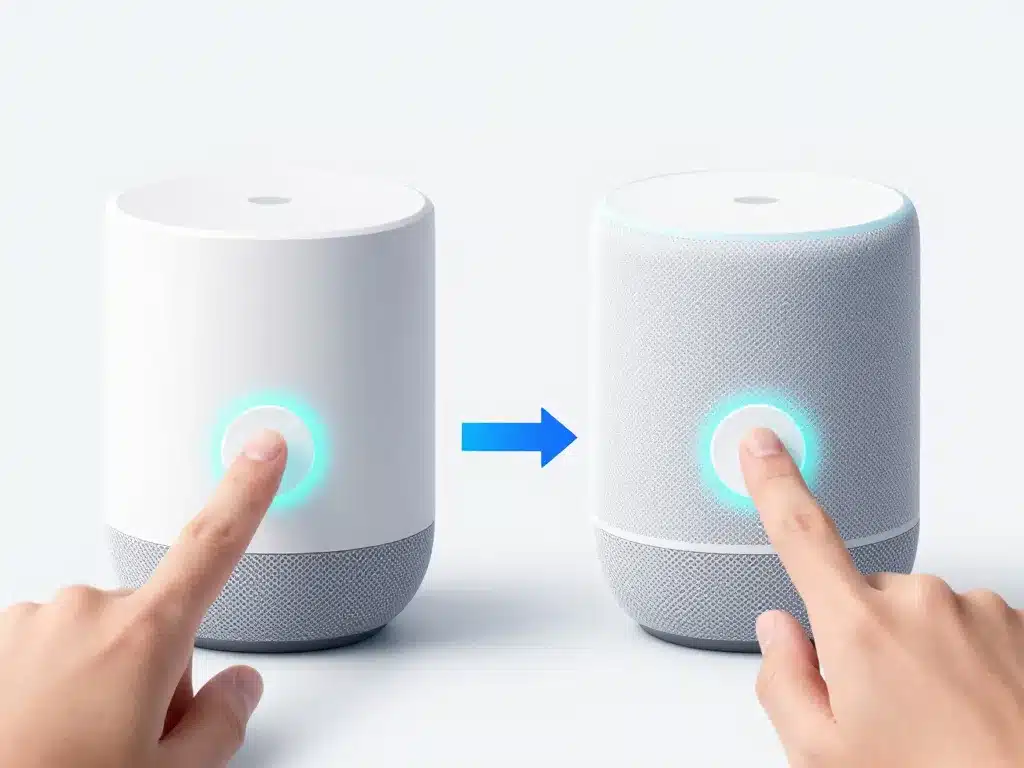
Pour réinitialiser un Google Home Mini, la méthode la plus fiable consiste à utiliser directement les boutons présents sur l’enceinte. Le geste est simple, mais il faut respecter l’emplacement du bouton et la durée de pression, qui diffèrent légèrement selon la version de l’appareil. En suivant les étapes ci-dessous, vous pouvez lancer une réinitialisation d’usine en moins d’une minute.
Réinitialiser un Google Home Mini de première génération avec le bouton micro
Sur le Google Home Mini de première génération, le petit commutateur du microphone se trouve à l’arrière de l’enceinte, souvent près du câble d’alimentation. Ce bouton permet de désactiver l’écoute, mais il sert également à lancer la réinitialisation d’usine.
Voici la procédure complète :
- Localisez le bouton du micro à l’arrière de l’enceinte (généralement orange ou rouge quand le micro est désactivé)
- Maintenez ce bouton enfoncé pendant environ 12 à 15 secondes
- L’enceinte va d’abord s’éteindre, puis vous entendrez une voix confirmer que la réinitialisation est en cours
- Les LED vont clignoter et l’appareil redémarre automatiquement
- Votre Google Home Mini est maintenant prêt à être configuré comme un nouvel appareil
Attention : ne relâchez pas le bouton trop tôt, sinon vous risquez seulement de désactiver le microphone sans lancer la réinitialisation. Attendez bien la confirmation vocale avant de lâcher.
Réinitialiser un Nest Mini ou Google Home Mini récent via le contrôle central
Le Nest Mini, sorti en 2019 et souvent appelé Google Home Mini de deuxième génération, utilise une méthode légèrement différente. Au lieu du bouton arrière, c’est la surface tactile supérieure qui sert de point de contrôle.
Suivez ces étapes pour réinitialiser un Nest Mini :
- Coupez le microphone avec le petit commutateur latéral (côté gauche ou droit selon votre modèle)
- Posez votre doigt au centre de la surface tactile du Nest Mini
- Maintenez la pression pendant environ 12 secondes
- Vous entendrez une confirmation vocale : « Réinitialisation de l’appareil »
- Les LED font un cycle lumineux puis l’enceinte redémarre en mode configuration
Une fois redémarrée, l’enceinte affiche une lumière blanche qui tourne lentement, signe qu’elle attend d’être configurée. Vous pouvez désormais ouvrir l’application Google Home sur votre smartphone pour recommencer la configuration complète.
Gérer la réinitialisation Google Home Mini depuis l’application mobile
Vous pouvez aussi gérer certaines remises à zéro logicielles depuis l’application Google Home, utile si l’enceinte reste partiellement accessible. Cette méthode permet notamment de dissocier l’appareil de votre compte, de supprimer un domicile ou de préparer un changement de propriétaire. Elle complète la réinitialisation physique, surtout lorsque vous avez encore la main sur votre smartphone.
Comment supprimer un appareil Google Home Mini de votre domicile dans l’app
Si vous souhaitez retirer votre Google Home Mini de votre compte sans forcément le réinitialiser physiquement, l’application Google Home vous le permet en quelques gestes. Cette méthode est particulièrement utile si vous déménagez, changez de domicile ou préparez l’enceinte pour un nouvel utilisateur.
Procédure complète depuis l’application :
- Ouvrez l’application Google Home sur votre smartphone (Android ou iOS)
- Sélectionnez la tuile correspondant à votre Google Home Mini
- Appuyez sur la roue dentée en haut à droite pour accéder aux Paramètres de l’appareil
- Faites défiler jusqu’en bas de la page
- Appuyez sur Supprimer l’appareil (parfois appelé Retirer du domicile)
- Confirmez la suppression dans la fenêtre qui s’affiche
Cette action dissocie l’enceinte de votre compte Google, mais ne réinitialise pas les paramètres internes de l’appareil. Si vous vendez ou donnez votre Google Home Mini, combinez cette suppression avec une réinitialisation physique pour garantir qu’aucune donnée personnelle ne reste accessible.
Peut‑on tout réinitialiser sans accès physique au Google Home Mini
Imaginez que vous ayez oublié votre Google Home Mini chez un ami, dans un ancien logement ou que vous l’ayez prêté sans pouvoir le récupérer rapidement. Malheureusement, Google ne permet pas de lancer une réinitialisation d’usine complète à distance pour des raisons de sécurité.
Ce que vous pouvez faire depuis l’application :
- Retirer l’appareil de votre compte Google (voir section précédente)
- Révoquer l’accès à vos services connectés (Spotify, YouTube Music, Netflix…)
- Supprimer les routines associées à cet appareil
- Désactiver la reconnaissance vocale liée à cette enceinte
En revanche, seule une personne ayant l’enceinte sous la main peut effectuer une véritable réinitialisation d’usine avec les boutons. Dans ce cas, la priorité est de dissocier votre compte et vos données sensibles pour éviter tout accès indésirable, même si l’appareil conserve techniquement certains paramètres locaux.
Résoudre les problèmes fréquents après avoir réinitialisé Google Home Mini
Après la réinitialisation, il arrive que le Google Home Mini refuse de se connecter au Wi‑Fi, n’apparaisse pas dans l’application ou semble bloqué sur une animation lumineuse. Ces situations sont courantes, notamment si votre réseau ou votre smartphone posent problème. Quelques vérifications simples permettent généralement de finaliser la configuration et de retrouver un usage normal.
Pourquoi votre Google Home Mini n’apparaît pas dans l’application Google Home
Vous avez réinitialisé votre enceinte, mais elle reste invisible dans l’application Google Home lors de la recherche d’appareils. Ce problème survient généralement à cause de paramètres manquants sur votre smartphone ou d’une mauvaise communication entre l’enceinte et votre téléphone.
Checklist de vérification rapide :
- Bluetooth activé : l’application utilise le Bluetooth pour détecter l’enceinte en configuration initiale
- Localisation activée : Android et iOS exigent l’accès à la localisation pour découvrir les appareils à proximité
- Bon compte Google : vérifiez que vous êtes connecté au compte que vous souhaitez associer à l’enceinte
- Proximité physique : placez votre smartphone à moins de deux mètres de l’enceinte pendant la détection
- LED en mode configuration : l’enceinte doit afficher une lumière blanche tournante, signe qu’elle attend d’être configurée
Si l’enceinte n’apparaît toujours pas, débranchez-la pendant 30 secondes, rebranchez-la et attendez qu’elle redémarre complètement avant de relancer la recherche dans l’application. Parfois, fermer complètement l’application Google Home puis la rouvrir suffit à débloquer la situation.
Problèmes de connexion Wi‑Fi après réinitialisation et pistes de résolution simples
Votre Google Home Mini apparaît bien dans l’application, mais refuse obstinément de se connecter à votre réseau Wi‑Fi. Ce blocage est l’un des plus fréquents après réinitialisation et provient souvent de contraintes techniques du réseau ou de la box Internet.
Causes courantes et solutions associées :
| Problème | Solution |
|---|---|
| Signal Wi‑Fi trop faible | Rapprochez l’enceinte du routeur pendant la configuration |
| Bande 5 GHz incompatible | Basculez sur le réseau 2,4 GHz depuis les paramètres de votre box |
| Mot de passe Wi‑Fi incorrect | Vérifiez les majuscules et caractères spéciaux |
| Box Internet redémarrée récemment | Attendez 5 minutes que le réseau se stabilise complètement |
| Réseau caché (SSID masqué) | Affichez temporairement le SSID dans les paramètres de la box |
Si aucune de ces solutions ne fonctionne, essayez de créer un partage de connexion depuis votre smartphone. Configurez votre Google Home Mini sur ce réseau temporaire pour vérifier si l’enceinte elle-même fonctionne correctement. Si elle se connecte sans problème au partage de connexion, le souci vient probablement de votre box Internet : redémarrez-la complètement ou contactez votre fournisseur d’accès pour vérifier les paramètres de sécurité ou le filtrage MAC.
Enfin, certains réseaux d’entreprise ou publics avec portails captifs ne sont pas compatibles avec le Google Home Mini. Dans ce cas, utilisez un réseau domestique classique pour finaliser la configuration initiale.
Repartir sur de bonnes bases avec votre Google Home Mini
La réinitialisation de votre Google Home Mini n’a rien de compliqué, que vous utilisiez le bouton micro sur la première génération ou la surface tactile centrale sur un Nest Mini. L’essentiel est de bien identifier le moment où cette opération devient nécessaire : bugs répétés, changement de propriétaire ou réseau Wi‑Fi qui refuse de se connecter.
Gardez en tête que la réinitialisation efface uniquement les paramètres locaux de l’enceinte, pas votre compte Google global. Si vous rencontrez des difficultés après la manipulation, vérifiez d’abord les paramètres de votre smartphone et la qualité de votre réseau Wi‑Fi avant de recommencer.
Votre enceinte est maintenant prête à repartir de zéro, avec une configuration propre et sans les problèmes qui vous gênaient auparavant.

- Blanchir les brocolis : la technique précise pour une couleur éclatante et une texture parfaite - 24 juin 2026
- Congeler la patate douce : 3 méthodes pour éviter la texture spongieuse et réussir vos stocks - 24 juin 2026
- Recettes au raisin : 3 idées gourmandes et astuces pour le préparer sans effort - 23 juin 2026